
SCAN TÀI LIỆU VÀO 1 FILE TRÊN MÁY PHOTOCOPY rICOH
Máy photocopy không còn là thiết bị quá xa lạ hiện nay. Tại các doanh nghiệp, máy photo là trợ thủ đắc lực giúp việc in ấn trở nên dễ dàng hơn. Vậy bạn đã biết cách scan tài liệu nhiều trang vào 1 file để tiết kiệm thời gian & quản lý tài liệu chưa? Cùng theo dõi bài viết dưới đây để được hướng dẫn chi tiết hơn.
MUA MÁY PHOTOCOPY CÔNG NGHIỆP ĐỂ MỞ TIỆM PHOTO DỊCH VỤ? >>
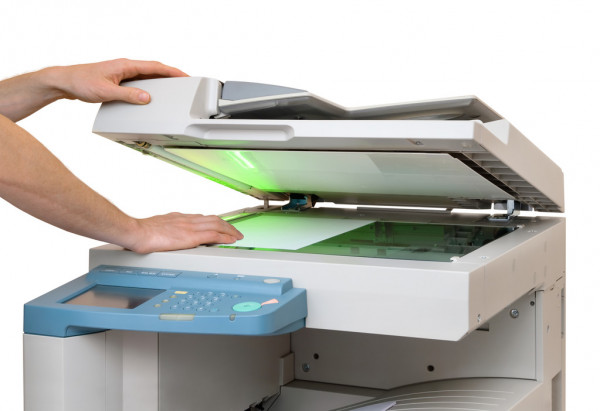
Lợi ích khi scan tài liệu nhiều trang vào 1 file
- Tiết kiệm thời gian Scan: Thay vì scan từng tờ một thì giờ đây, bạn có thể scan 1 bộ văn bản chỉ trong 1 lần.
- Dễ quản lý, xem file: Khi scan tài liệu vào 1 file giúp việc xem và quản lý tài liệu ở trên máy tính đơn giản, dễ dàng hơn.
- Thích hợp khi gửi cho khách hàng: Scan tất cả nội dung muốn gửi cho khách hàng vào 1 file. Ngoài ra, điều này cũng giúp họ thuận tiện hơn khi mở xem và kiểm tra tài liệu.
Cách scan tài liệu nhiều trang vào 1 file trên máy photocopy

Bước 1: Đặt bản gốc vào mặt kính hoặc khay DF của máy photo Ricoh.
Bước 2. Vào Menu Scanner. Bấm chọn phím Start để bắt đầu thực hiện Scan tài liệu
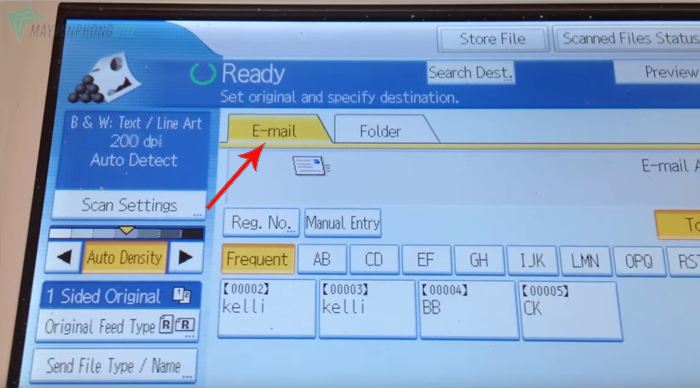
Nếu scan tài liệu trên mặt kính, đặt lần lượt từng trang vào mặt kính & để máy quét đến khi kết thúc. Thao tác này cần được thực hiện nhanh chóng, nếu không quá trình scan sẽ kết thúc.
Trước hợp bạn scan trên khay DF, chỉ cần đợi khi máy photo tự động hút từng trang tài liệu xuống là bạn đã hoàn thành thao tác scan tài liệu.
Cách lấy file scan từ máy tính
Bước 1: Vào Menu Start và chọn Run
Bước 2: Tại đây, bạn tiến hành nhập địa chỉ IP của máy photocopy mà bạn đang sử dụng.
Bước 3: Vào thư mục File Share, tại đây sẽ chứa File Scan tài liệu mà bạn mới Scan xong.
Nếu có bất cứ thắc mắc nào đừng quên liên hệ với Máy in ricoh Siêu Thanh theo hotline: 028 6262 6888 để được tư vấn và hỗ trợ.
